Surtir
Guía rápida
Proceso base
Se crea una orden de surtido
Seleccionar la orden de surtido a trabajar empezando por las de mayor prioridad
Imprimir etiquetas de orden
Dirigirse a la ubicación indicada por la ruta de surtido
Se escanea la ubicación
(Política de artículo) Contar piezas
Escanear etiquetas de orden
Terminar la orden de surtido
Acciones adicionales
Cambio de prioridad de orden de surtido
Poder hacer la ruta de surtido en desorden y cambiar las ubicaciones
Guía de uso completa
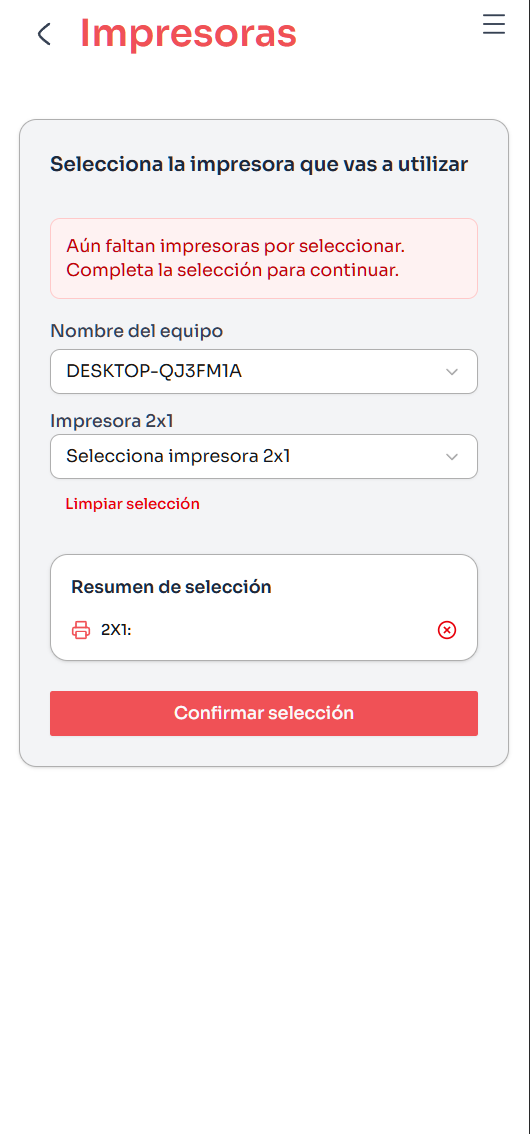
(1) Seleccionar impresoras
Seleccionar el nombre del equipo que se está utilizando y seleccionar las impresoras necesarias para el proceso de las disponibles y relacionadas a ese equipo.
El proceso de surtido requiere las siguientes impresoras:
2x1 - Impresión de etiqueta de orden
(2) Seleccionar la orden de surtido
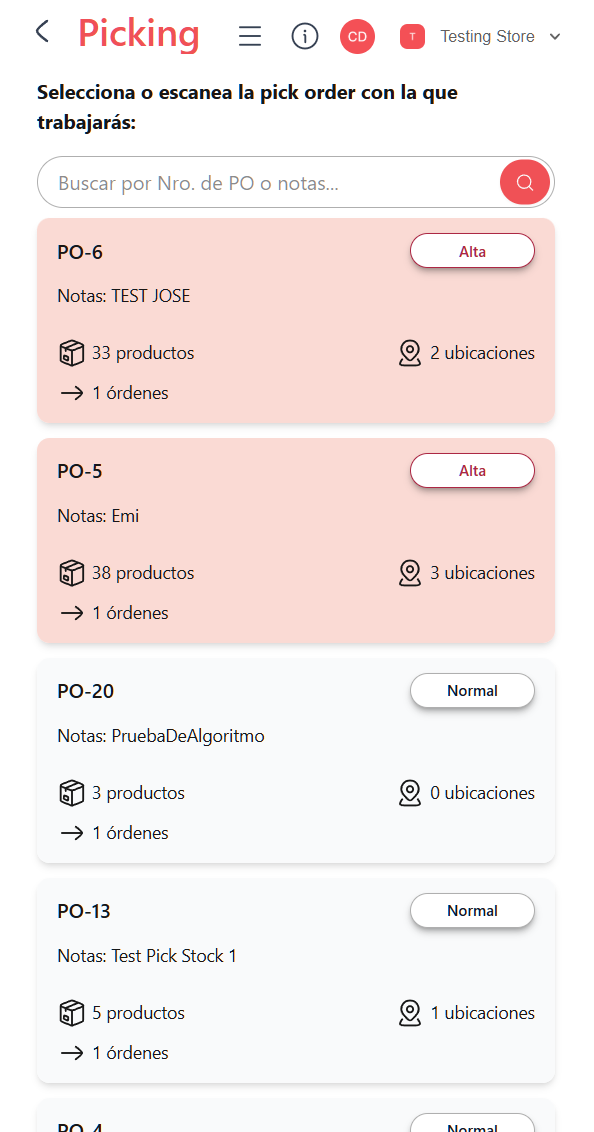
Se mostrará al operador una lista de todas las órdenes de surtido disponibles actualmente, mostrando en la parte de arriba de la lista aquellas a las que se les ha asignado una mayor prioridad.
Cada tarjeta indicará el total de productos a surtir, número de órdenes y las ubicaciones que forman parte de la ruta de surtido.
Presionar sobre una tarjeta de orden de surtido la seleccionará y llevará al operador a la sección de detalle de orden de surtido desde donde podrá comenzar el proceso.
Al momento de seleccionar una orden de surtido se generarán las etiquetas de órdenes que forman parte de ese surtido. Estas serán generadas en la impresora 2x1 seleccionada en el primer paso del procedimiento.
(3) Dirigirse a la ubicación
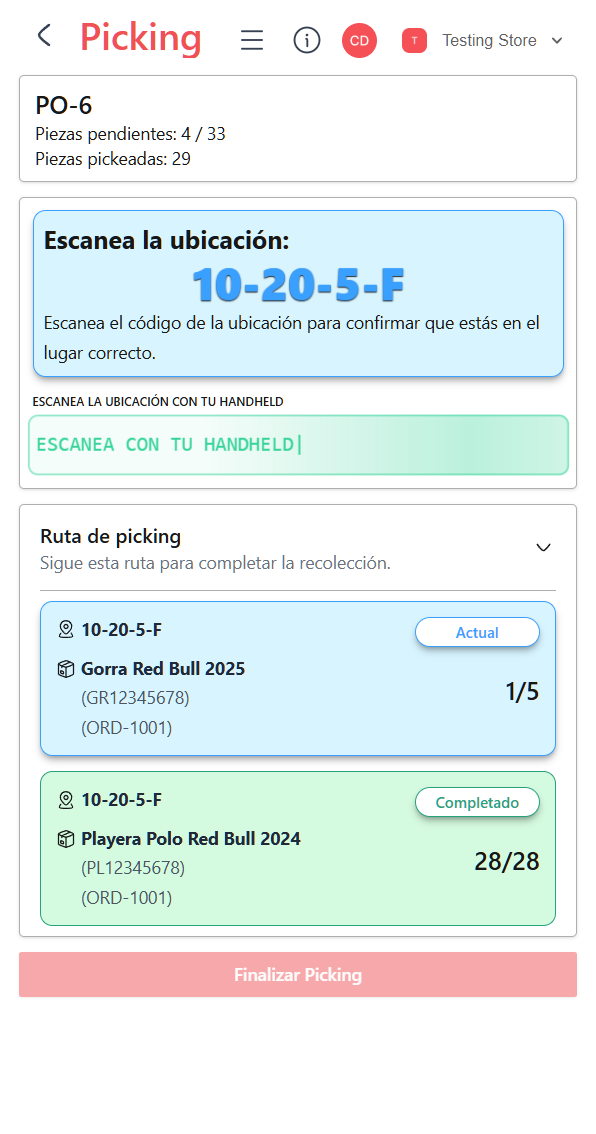
En la pantalla se observará la ubicación inicial solicitada y debajo estará indicada la ruta de surtido que se deberá recorrer. De igual forma se mostrará un desglose de los artículos que forman parte de la ruta de surtido y las cantidades solicitadas para cada uno.
El operador deberá ir a la ubicación indicada por el escáner y escanear el código de barras en el rack de la ubicación para comenzar con el proceso de surtido.
(4) Contar piezas
Escanear el barcode del producto validando que el producto solicitado es el mismo que el surtido. El input del escáner se encuentra escuchando de forma continua, por lo que solo es necesario hacer el escaneo con el dispositivo.
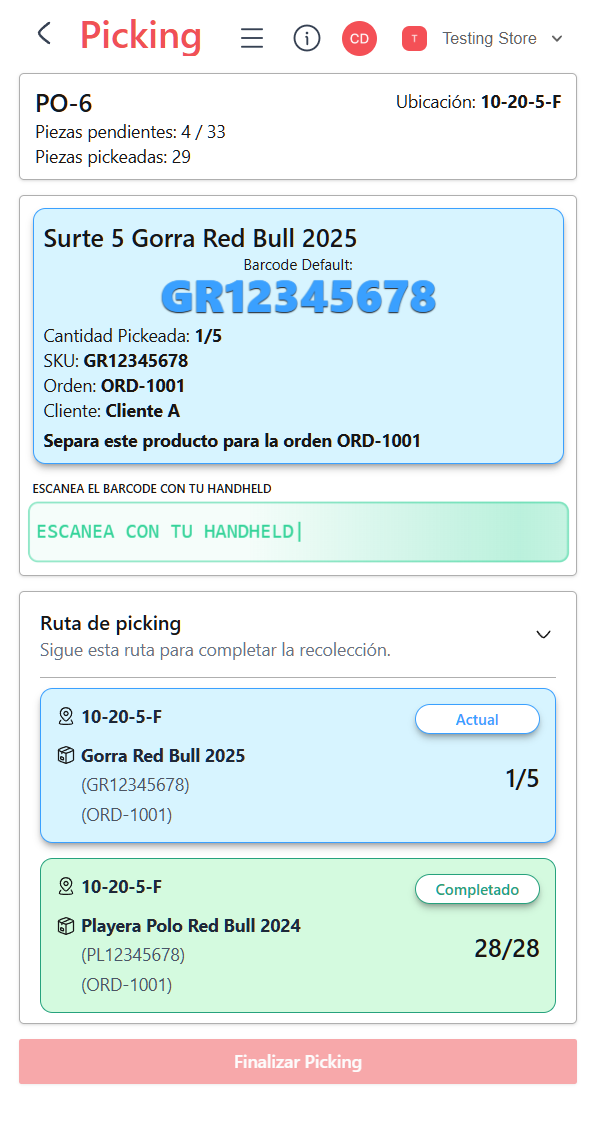
Política de conteo de piezas
Conteo masivo | Conteo pieza por pieza | Conteo por foto |
Este flujo permite al operador teclear una cantidad especifica de piezas a surtir de la ubicación escaneada. | Este flujo le solicita al operador escanear uno por uno los barcodes de los productos solicitados, ingresando al surtido una sola pieza pieza por escaneo realizado. | Este flujo le permite al operador buscar el producto a surtir desde una lista e identificarlo por SKU, nombre y foto |
Al escanear un barcode, se desplegará un modal permitiendo al usuario indicar la cantidad de piezas a surtir. Esta cantidad puede ser tanto escrita utilizando el teclado del dispositivo como definida utilizando los botones de más y menos. El input no admite cantidades superiores a la cantidad de artículos solicitados. 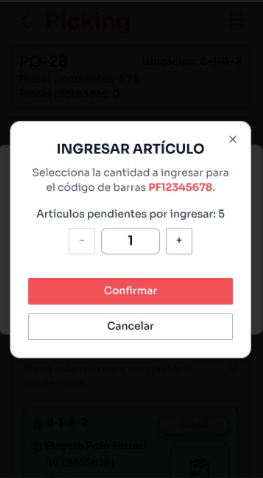 | Al escanear un barcode, 1 pieza del artículo se agregará al surtido. Intentar escanear el mismo barcode una vez que la totalidad de las piezas solicitadas han sido surtidas mostrará al operador un mensaje de error indicando que no es posible surtir mas piezas. 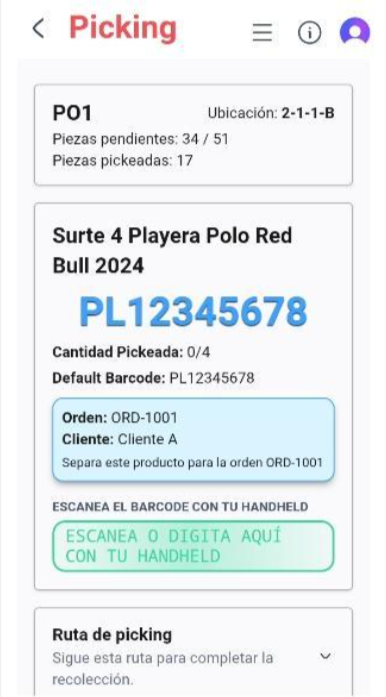 | Una vez seleccionado se desplegará el modal de conteo masivo, para que el operador pueda seleccionar la cantidad de piezas a surtir. Esta cantidad puede ser tanto escrita utilizando el teclado del dispositivo como definida utilizando los botones de más y menos. El input no admite cantidades superiores a la cantidad de artículos solicitados. 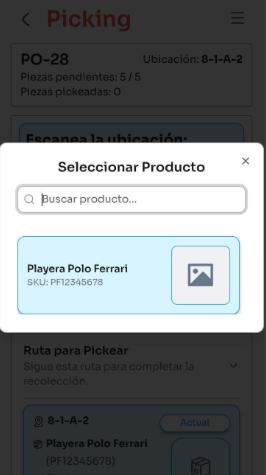 |
(5) Continuar orden de surtido
Una vez que se haya concluido con el surtido de la ubicación inicial escaneada, se indicará una nueva ubicación de la ruta de surtido a la que el operador deberá dirigirse.
Seguir las indicaciones del scanner, dirigirse a la siguiente ubicación y surtir la cantidad de productos indicada hasta que la orden sea completada.
Cada vez que se tome un producto de la ubicación se debe escanear el código de barras del producto y al completar la cantidad solicitada en la orden se marcara en color verde indicando que ese artículo ha sido surtido en su totalidad.
(6) Finalizar orden de surtido
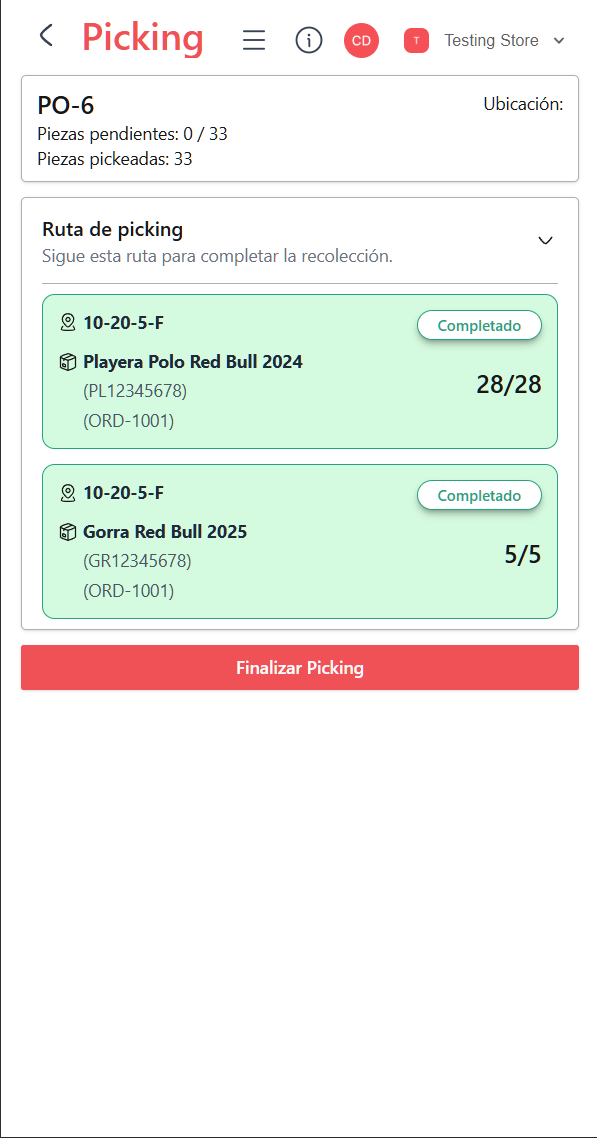
Cuando todos los productos estén en color verde, se habilitará el botón “Finaliza picking”.
Al presionar ese botón, se cerrará la orden de surtido actual y regresará al operador a la pantalla de lista de órdenes de surtido, de forma que pueda seleccionar alguna otra para trabajarla.