
Empacar
Guía rápida
Proceso base
Escanear orden
Crear empaque:
Si es palletizado se crea un empaque de tipo pallet y se imprime una etiqueta de pallet.
Si es orden de paquetería se crea un empaque de tipo caja y se imprime una etiqueta de caja.
(Política de artículos) Contar piezas
Cerrar empaques escaneando la etiqueta de empaque
Si es pallet se escanea la etiqueta de empaque
Si es orden de paquetería se imprime guía y se escanea guía y etiqueta de empaque
(Política de almacén) Impresión de lista de empaque
Terminar empaque
Acciones adicionales
Eliminar empaques y pallets
Reimprimir etiquetas
Escaneo de Serial (Política de articulo)
Guía de uso completa
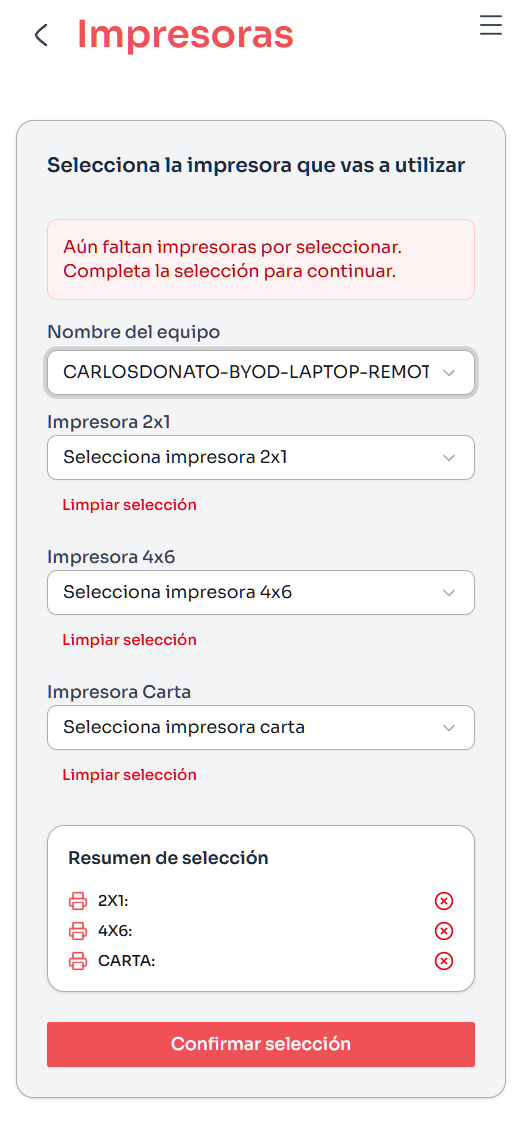
(1) Seleccionar impresoras
Seleccionar el nombre del equipo que se está utilizando y seleccionar las impresoras necesarias para el proceso de las disponibles y relacionadas a ese equipo.
El proceso de empaque requiere las siguientes impresoras:
2x1 - Impresión de etiquetas de pallet y caja
4x6 - Impresión de Guías de envío y formato de Lista de empaque
Carta - Impresión de Guías de envío con ese tamaño
(2) Escanear la orden a empacar
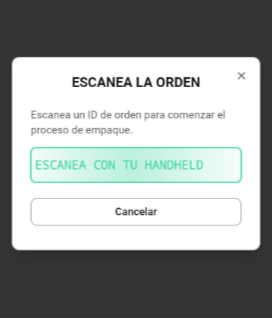
Escanear el ID en la etiqueta de surtido de orden para seleccionar la orden que se va a empacar.
En caso de escanear una orden inexistente o que aún no se encuentre lista para empaque, el operador recibirá un mensaje de error indicando la razón.
Al escanear una orden que se encuentra lista para el empaque, el operador será redirigido a la pantalla de empaque.
(3) Crear empaque
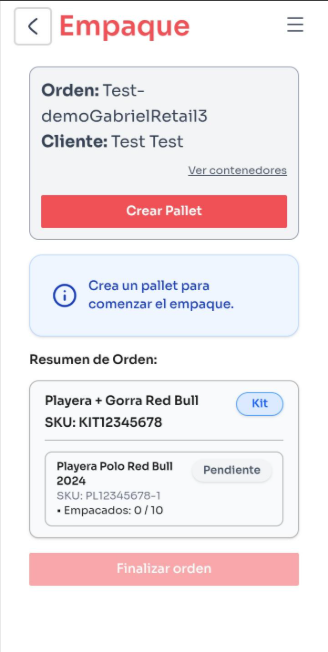
Una vez en la pantalla de empaque, se podrán consultar los productos y cantidades a empacar.
De igual forma, al comenzar un proceso de empaque, la sección de contenedores se encontrará vacía. El operador debe crear un empaque para comenzar a ingresar las piezas solicitadas.
Presionar el botón “Crear contenedor” permitirá comenzar el proceso de creación de contenedor.
Proceso de creación de empaque
Orden palletizada | Orden de paquetería |
Este es el flujo a seguir durante el proceso de empaque para una orden de tipo ”Retail” | Este es el flujo a seguir durante el proceso de empaque para una orden con tipo distinto a ”Retail” |
Crear un empaque de tipo “Pallet”. Dentro de estos empaques se pueden generar empaques de tipo “Caja”. Seleccionar el tipo de empaque con el que se va a trabajar en el dropdown de opciones. Una vez que se haya confirmado la selección y la volumetría, pulsar el botón “Crear”. 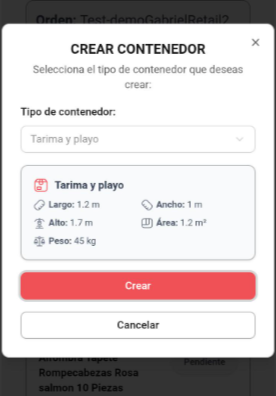 | Crear un empaque de tipo “Caja”. Dentro de estos empaques se colocarán las piezas a empacar. Seleccionar el tipo de empaque con el que se va a trabajar en el dropdown de opciones. Una vez que se haya confirmado la selección y la volumetría, pulsar el botón “Crear”. 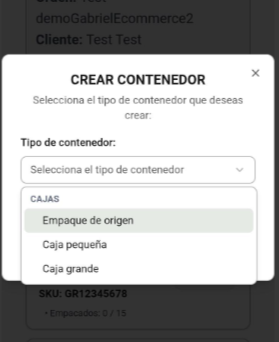 |
Al momento de crear un empaque de tipo “Pallet” se imprime su etiqueta de pallet con el barcode de su ID. Esta etiqueta es necesaria para el cierre del pallet. | Al momento de crear un empaque de tipo “Caja” se imprime su etiqueta de caja con el barcode de su ID. Esta etiqueta es necesaria para el cierre de los empaques. |
Seleccionar el empaque de tipo “Pallet” y presionar el botón “Crear contenedor” para crear el empaque de tipo “Caja” en el que se empacarán los artículos. |
(4) Seleccionar empaque
Una vez que se haya creado al menos un empaque para ingresar piezas, es necesario seleccionarlo para indicar en donde se van a empacar las piezas.
Presionar sobre el empaque que se desea seleccionar. Una vez seleccionado su contorno tomará un color rojo para que el operador pueda identificar el empaque que se está trabajando.
Se debe tener seleccionado un empaque de tipo “Caja” para poder ingresar las piezas. En caso contrario todo escaneo mostrará al operador un mensaje de error indicando que no hay un empaque seleccionado.
Orden palletizada | Orden por paquetería |
Dentro de las órdenes palletizadas, las cajas se encontrarán dentro de los pallets creados. | Dentro de las órdenes por paquetería, todos los empaques son de tipo “Caja” |
Ejemplo de empaque de tipo “Caja” que se encuentra seleccionado dentro de un empaque de tipo “Pallet”: 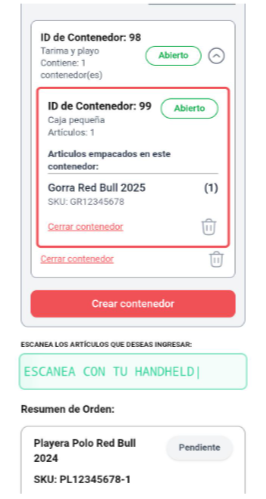 | Ejemplo de un empaque de tipo “Caja” que se encuentra seleccionado: 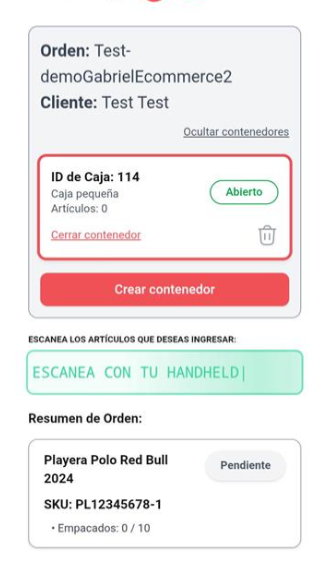 |
(5) Contar piezas (Política de artículos)
Escanear el barcode de los productos solicitados para empacarlos dentro del empaque seleccionado. Dependiendo de la política de conteo de piezas se solicitará al operador llevar uno u otro proceso para el conteo de piezas.
Política de conteo de piezas
Conteo masivo | Conteo pieza por pieza | Conteo por foto |
Este flujo permite al operador teclear una cantidad especifica de piezas a empacar en el empaque seleccionado. | Este flujo le solicita al operador escanear uno por uno los barcodes solicitados, ingresando al empaque una sola pieza pieza por escaneo realizado. | Este flujo le permite al operador buscar el producto a ingresar desde una lista e identificarlo por SKU, nombre y foto |
Al escanear un barcode, se desplegará un modal permitiendo al usuario indicar la cantidad de piezas a ingresar dentro del empaque. Esta cantidad puede ser tanto escrita utilizando el teclado del dispositivo como definida utilizando los botones de más y menos. El input no admite cantidades superiores a la cantidad de artículos pendientes. 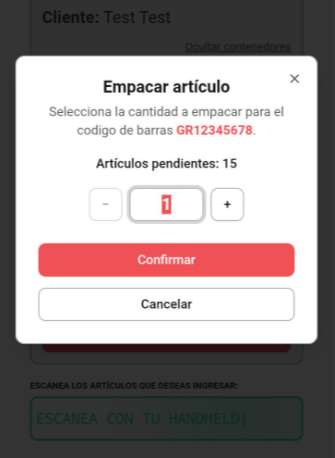 | Al escanear un barcode, 1 pieza del artículo se ingresará al empaque seleccionado. Cada vez que se realice un escaneo de barcode, se agregará una pieza al empaque. Intentar escanear el mismo barcode una vez que la totalidad de las piezas solicitadas han sido empacadas mostrará al operador un mensaje de error indicando que no es posible empacar mas piezas. 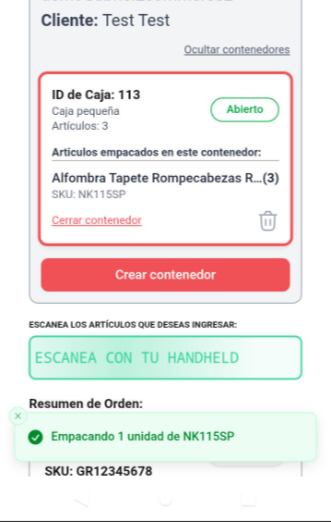 | Una vez seleccionado se desplegará el modal de ingreso masivo, para que el operador pueda seleccionar la cantidad de piezas a ingresar. En caso de tratarse de un producto no reportado durante la creación del ingreso, el producto se agregará como sobrante. En caso de que que la cantidad de piezas sea mayor a la reportada, la diferencia se agregará como sobrante. 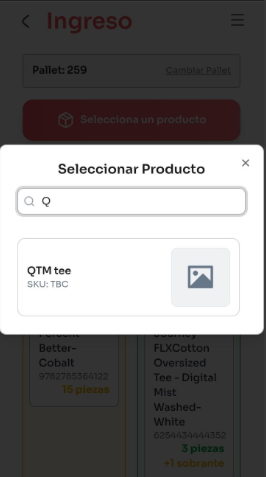 |
(6) Cerrar empaques
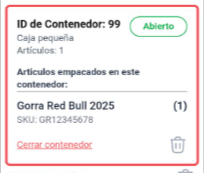
Presionar el botón “Cerrar contenedor”.
Dependiendo del tipo de orden se solicitará al operador seguir uno de los siguientes procesos para el cierre de los emapaques:
Cierre de empaques
Orden palletizada | Orden por paquetería |
Al momento de cerrar un empaque dentro de una orden palletizada, se le solicitará al operador escanear el barcode de las etiquetas generadas para cada empaque. Una vez que se escanee el barcode correspondiente al empaque seleccionado este se cerrará. | En las órdenes por paquetería, al momento de presionar el botón “Cerrar contenedor”, se generará una etiqueta correspondiente a la paquetería asignada a esa orden (O se imprimirán las guías ya asignadas a la caja si aplica). Además de solicitar escanear el barcode de la etiqueta de contenedor, se solicitará al usuario escanear el barcode de la guía de paquetería generada. Una vez que se escaneen ambos datos y se valide que ambos coinciden, se cerrará el empaque. |
Escanear barcode de etiquetas de empaque. 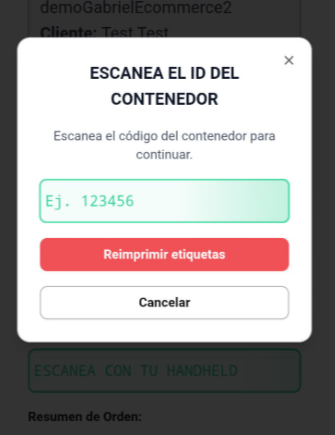 De igual forma, el operador tiene la opción de volver a generar las etiquetas presionando el botón “Reimprimir etiquetas”. | Adicional al escaneo de barcode de etiquetas de contenedor, se solicita al operador el escaneo de la guía de envío. 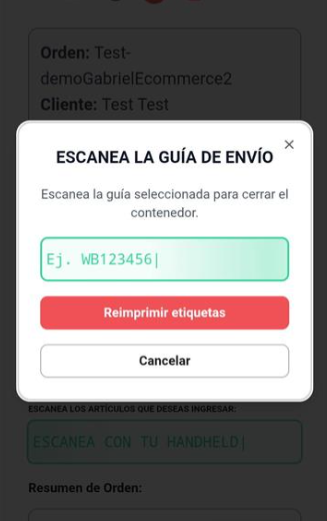 De igual forma, el operador tiene la opción de volver a generar las guías de envío presionando el botón “Reimprimir etiquetas”. |
(7) Impresión de lista de empaque (Política de almacén)
En caso de que la política esté activa, luego de cerrar el empaque se imprimirá de forma automática el formato de lista de empaque con el desglose de empaque y piezas de la orden para registro.
Este formato sirve como evidencia de la distribución de piezas en los empaques creados durante el proceso.
Este formato será generado en la impresora carta seleccionada en el primer paso del procedimiento.
(8) Terminar empaque
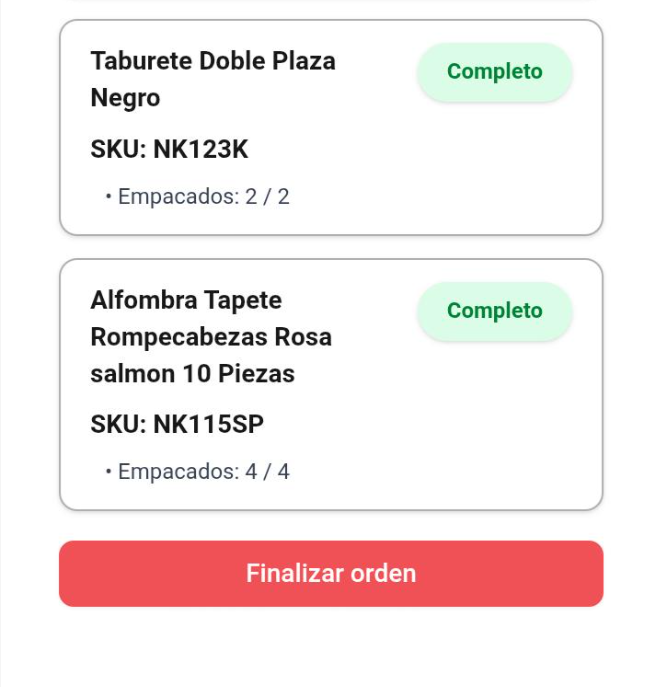
Una vez que todas las piezas se encuentren empacadas y que todos los empaques se encuentren correctamente cerrados, se habilitará el botón “Finalizar orden”.
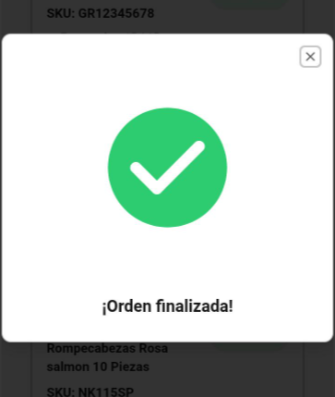
Presionar el botón “Finalizar orden” para concluir el proceso de empaque. Aparecerá un modal indicando que el proceso ha concluido de forma correcta.
Una vez terminado el empaque, el operador será redirigido a la sección de escaneo de ID para repetir el proceso de empaque con alguna otra orden.
Acciones adicionales
Eliminar empaques y pallets
De ser necesario, el operador tendrá la opción de eliminar los empaques creados. Eliminar un empaque vuelve a colocar todas las piezas que se hayan colocado en su interior como pendientes. Borrar un empaque de tipo “Pallet” borra también todos los empaques de tipo “Caja” en su interior
Presionar el ícono de bote de basura del contenedor desplegará un modal solicitando la confirmación del operador. Una vez que se haya confirmado el proceso el empaque será eliminado.
Reimprimir etiquetas
De ser necesario, el operador tendrá la opción de reimprimir las etiquetas de identificación de contenedor o las etiquetas de paquetería relacionadas a un contenedor.
Cada vez que se presione el botón “Cerrar contenedor” se imprimirán las etiquetas de paquetería.
De igual forma, al presionar el botón se desplegará el modal solicitando el escaneo de la etiqueta. Se encontrará disponible el botón de “Reimprimir etiquetas”, presionar este botón generará una impresión de la etiqueta de identificación del empaque.
La impresión de etiqueta de identificación de contenedor será generada en la impresora 2x1 seleccionada en el primer paso del procedimiento de empaque.
La impresión de etiqueta de paquetería será generada en la impresora 4x6 seleccionada en el primer paso del procedimiento de empaque.