
Conteo Cíclico
In this article
In this article group
Guía rápida
Ingresar a APLIN OS.
Abrir Scanner.
Seleccionar Contar.
Consultar los conteos disponibles.
Abrir el conteo correspondiente.
Escanear una ubicación.
Escanear los productos encontrados.
Registrar las cantidades físicas.
Revisar el avance de la ruta.
Finalizar el conteo.
Video de cómo usar el Scanner!
📹 Tutorial: Cómo acceder al Scanner de Conteo
📹 Tutorial: Cómo usar el Scanner de Conteo
Guía de usuario: Conteo de inventario con Scanner
1. ¿Qué es el conteo de inventario?
La herramienta de Conteo de inventario permite realizar conteos físicos de productos directamente desde el Scanner de APLIN OS.
El operador puede consultar los conteos disponibles, ingresar a uno asignado, recorrer las ubicaciones incluidas y registrar las cantidades físicas encontradas mediante el escaneo de los productos.
Esta funcionalidad permite comparar y registrar las existencias físicas por ubicación.
2. Ingresar al Scanner
Para comenzar:
Abre APLIN OS desde el dispositivo que utilizarás para la operación.
Ingresa con tus credenciales de usuario.
Accede al módulo Scanner.
Selecciona el tipo de operación con el que trabajarás.
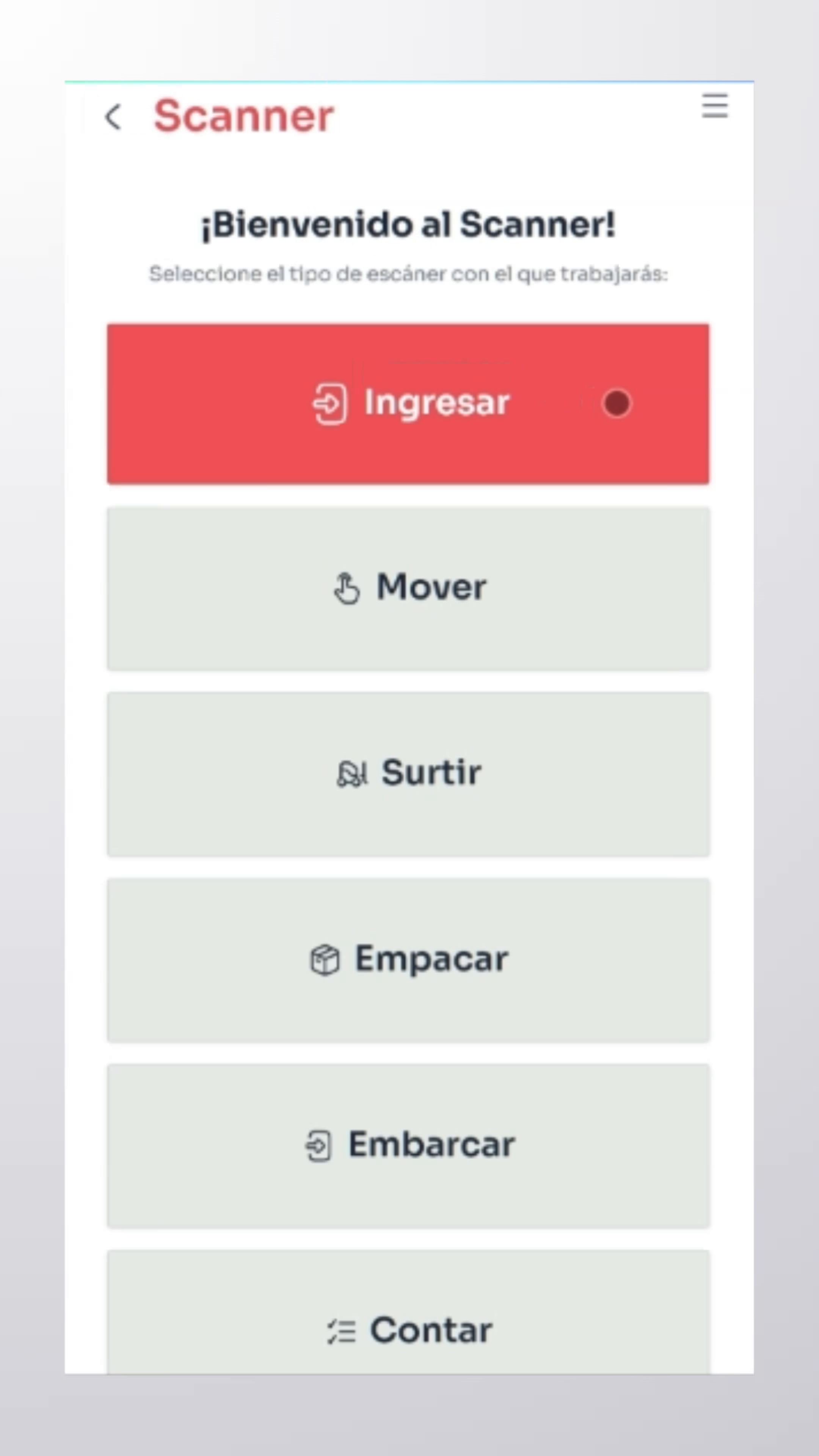
En la pantalla principal del Scanner encontrarás diferentes opciones operativas, como Ingresar, Mover, Surtir, Empacar, Embarcar y Contar.
Selecciona Contar para acceder a la herramienta de conteo de inventario.
3. Consultar los conteos disponibles
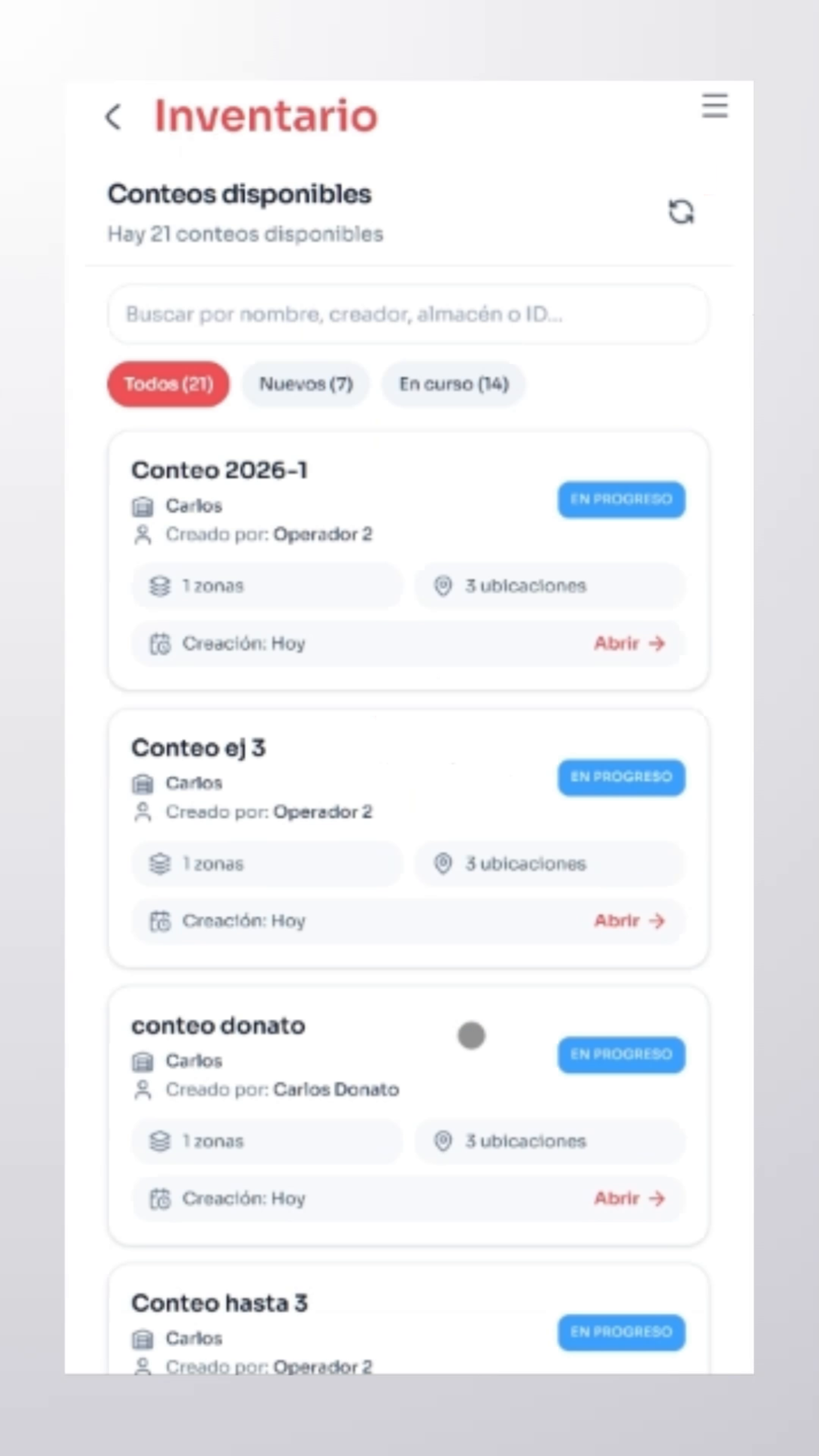
Al ingresar a la opción Contar, se mostrará la pantalla de Inventario, donde podrás consultar los conteos disponibles para tu operación.
Cada registro muestra información como:
Nombre del conteo: identificador asignado al conteo.
Almacén: almacén al que corresponde.
Creado por: usuario que generó el conteo.
Zonas: cantidad de zonas incluidas.
Ubicaciones: cantidad de ubicaciones que deben revisarse.
Fecha de creación: fecha en que se generó el conteo.
Estado: situación actual del conteo.
Estados de los conteos
En la pantalla puedes utilizar los filtros para consultar:
Todos: muestra todos los conteos disponibles.
Nuevos: muestra los conteos que todavía no se han iniciado.
En curso: muestra los conteos que ya se encuentran en proceso.
También puedes utilizar el buscador para localizar un conteo por nombre, creador, almacén o ID.
Recomendación: Antes de abrir un conteo, verifica su nombre y almacén para asegurarte de trabajar en el registro correcto.
4. Abrir un conteo
Localiza el conteo que vas a realizar.
Selecciona Abrir.
Se mostrará el detalle del conteo.
Revisa la información general y las ubicaciones incluidas en la actividad.
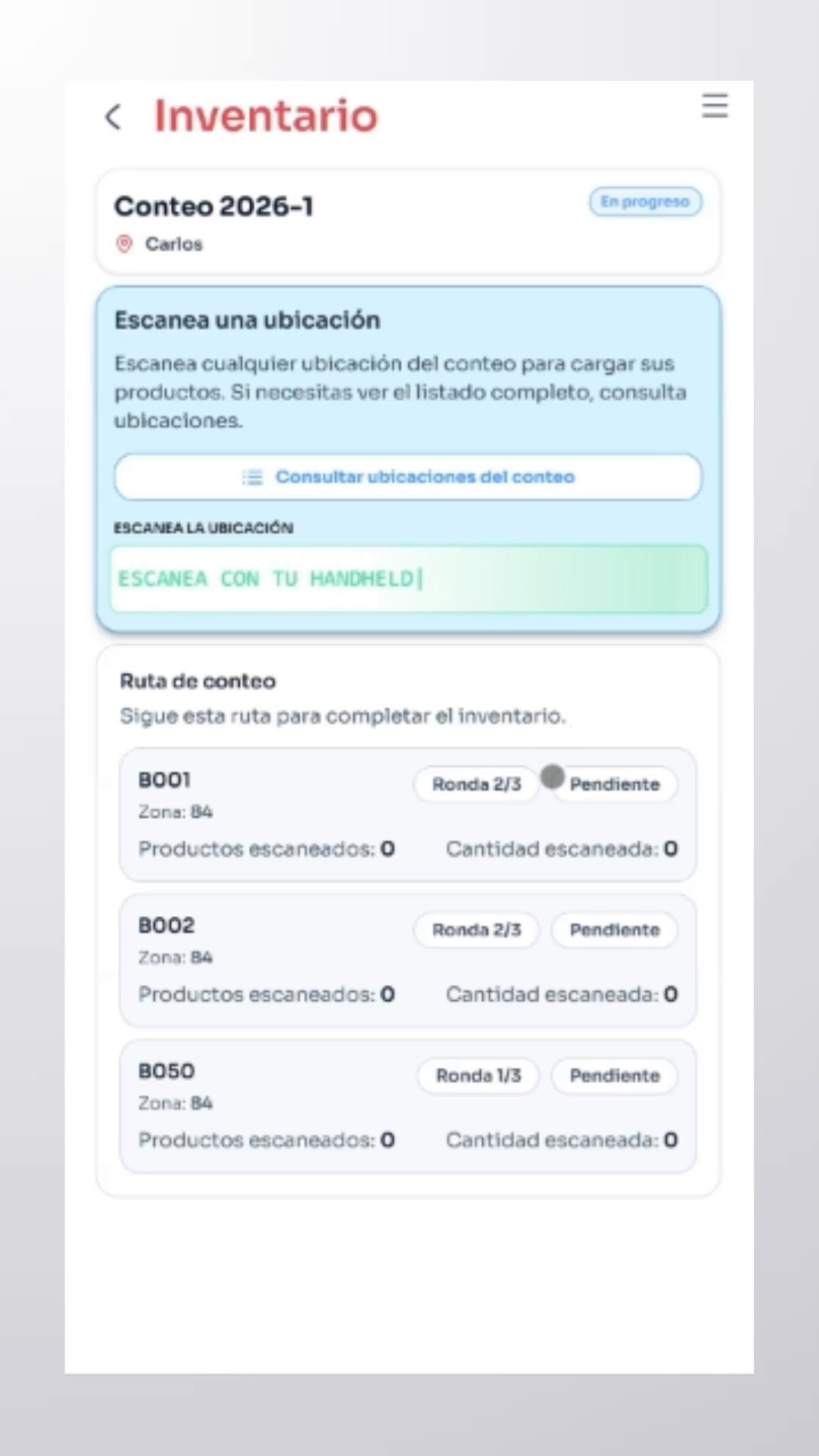
En esta pantalla encontrarás la ruta de conteo, que indica las ubicaciones que deben revisarse para completar el inventario.
Cada ubicación muestra información como:
Nombre o identificador de la ubicación.
Zona a la que pertenece.
Ronda asignada.
Estado del conteo de esa ubicación.
Número de productos escaneados.
Cantidad total escaneada.
5. Realizar el conteo de productos
El proceso de conteo se realiza en dos pasos principales: identificar la ubicación y registrar los productos encontrados.
Paso 1. Escanear la ubicación
Al abrir el conteo, encontrarás una sección llamada Escanea una ubicación.
Dirígete físicamente a una de las ubicaciones incluidas en el conteo.
Escanea su etiqueta utilizando el handheld.
APLIN OS identificará la ubicación y cargará los productos asociados al conteo.
También puedes utilizar la opción Consultar ubicaciones del conteo para revisar el listado completo de ubicaciones que debes recorrer.
Importante: Escanea la ubicación en la que te encuentras físicamente. Esto permite registrar el conteo en el espacio correcto.
Paso 2. Escanear los productos
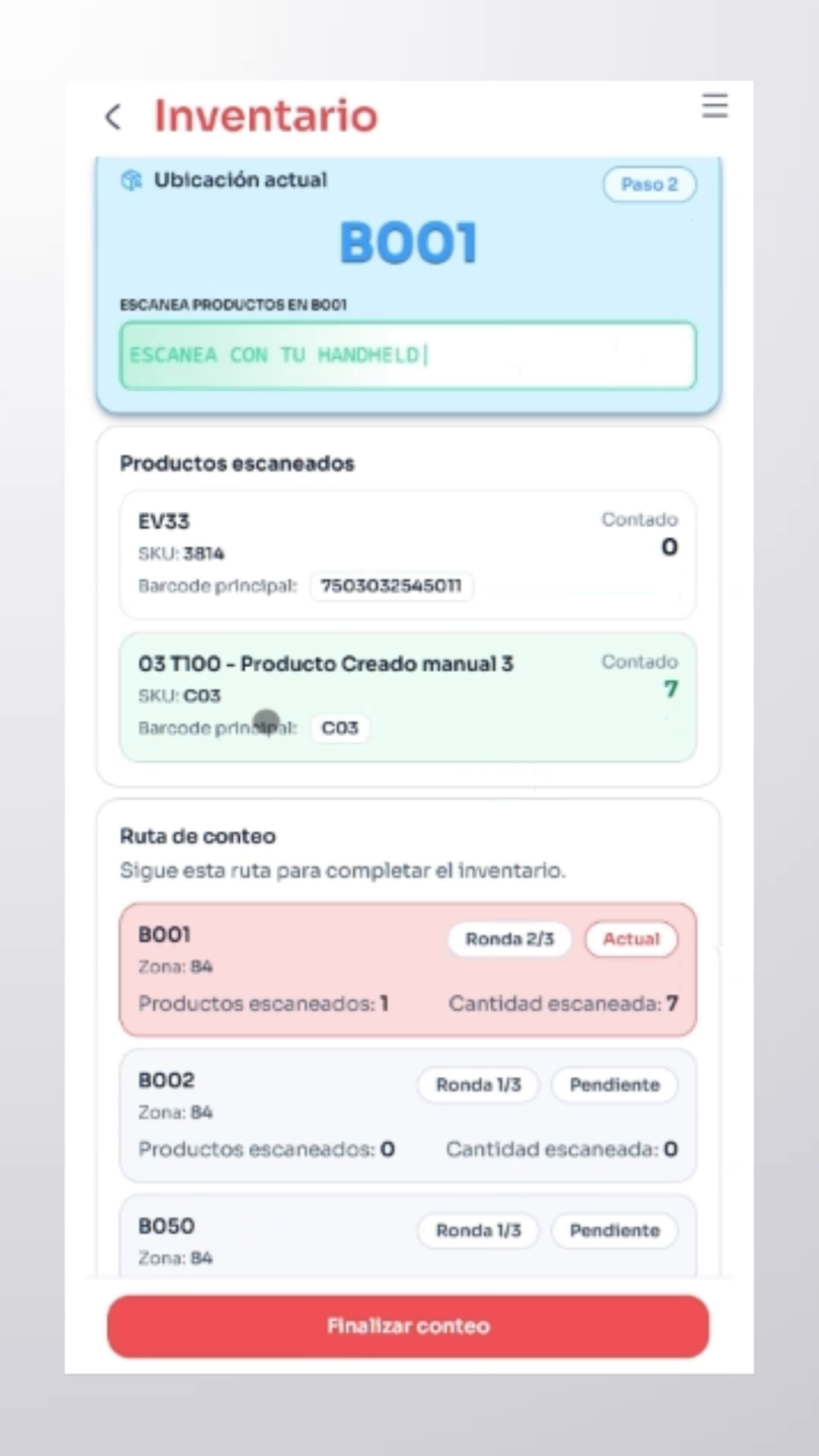
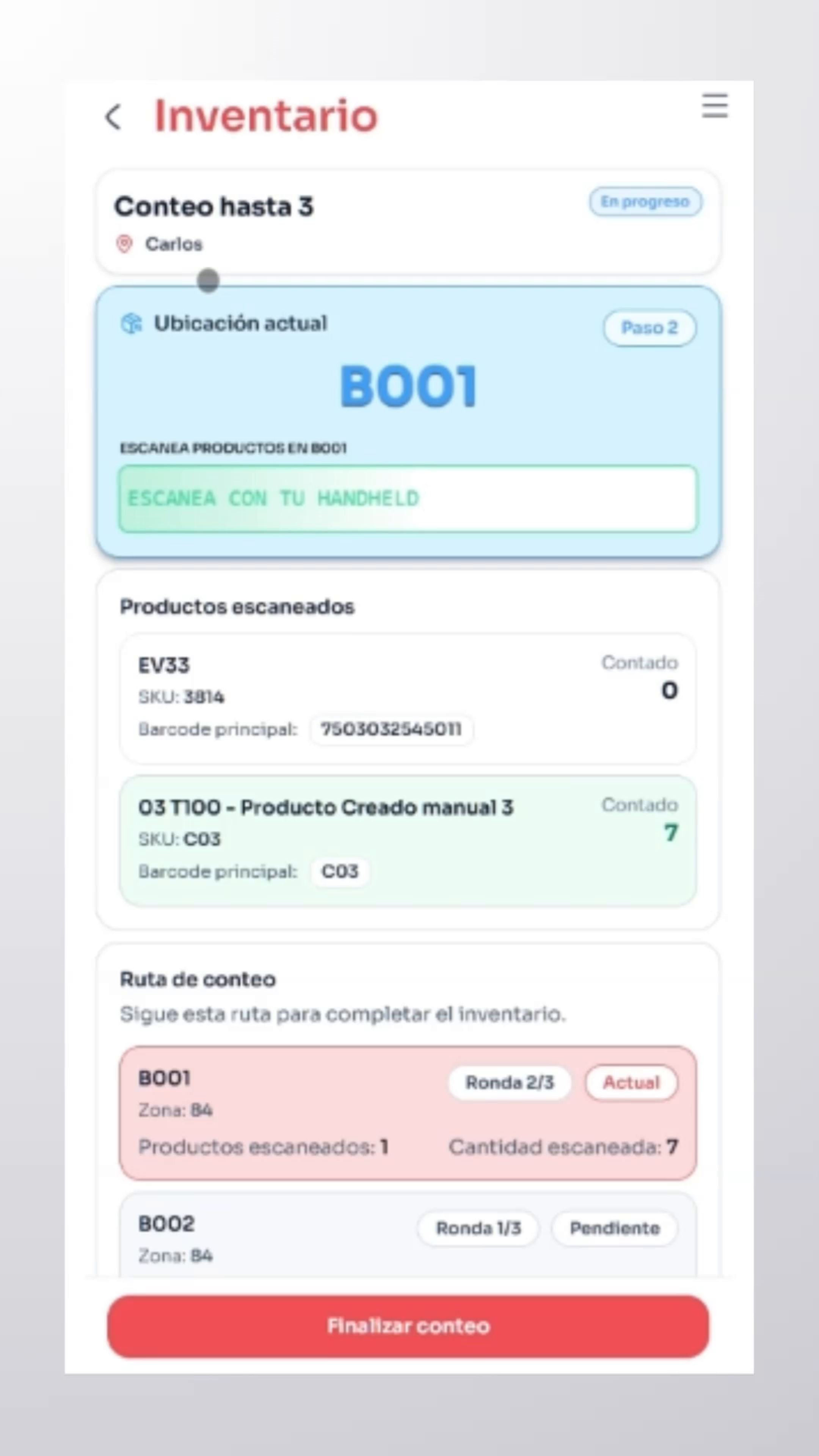
Una vez identificada la ubicación, aparecerá una sección con el nombre Ubicación actual, donde podrás confirmar el espacio en el que estás trabajando.
Para registrar los productos:
Escanea el código de barras del producto encontrado.
APLIN OS identificará el producto y lo agregará a la sección Productos escaneados.
Registra la cantidad física correspondiente.
Continúa con los demás productos encontrados en esa ubicación.
En el listado de productos escaneados podrás consultar:
Nombre del producto.
SKU: identificador del producto.
Barcode principal: código de barras registrado en el catálogo.
Contado: cantidad registrada durante el conteo.
El listado permite revisar los productos que ya fueron registrados y las cantidades capturadas.
6. Consultar el avance del conteo
Durante la operación, la sección Ruta de conteo permite consultar el progreso de las ubicaciones.
Cada ubicación muestra:
Información | Descripción |
|---|---|
Ubicación | Identificador del espacio que debe contarse. |
Zona | Zona del almacén a la que pertenece. |
Ronda | Número de ronda correspondiente dentro del conteo. |
Estado | Indica si la ubicación está pendiente o es la ubicación actual. |
Productos escaneados | Número de productos registrados. |
Cantidad escaneada | Total de unidades registradas. |
Por ejemplo, si una ubicación muestra:
Productos escaneados: 1
Cantidad escaneada: 7
Significa que se registró un producto con una cantidad contada de siete unidades.
Puedes consultar esta información para verificar qué ubicaciones ya fueron trabajadas y cuáles siguen pendientes.
7. Finalizar el conteo
Una vez que hayas terminado de registrar los productos correspondientes, utiliza el botón Finalizar conteo que aparece al final de la pantalla.
Antes de finalizar, te recomendamos:
Revisar las cantidades capturadas.
Verificar que hayas recorrido las ubicaciones correspondientes.
Confirmar que no hayas omitido productos encontrados físicamente.
Seleccionar Finalizar conteo para completar la actividad.
Importante: Asegúrate de haber terminado la captura antes de finalizar. No confirmes el cierre si todavía tienes ubicaciones o productos pendientes de revisar.
8. Buenas prácticas durante el conteo
Verifica siempre la ubicación física antes de escanear productos.
Escanea los códigos de barras de los productos para evitar errores de identificación.
Registra las cantidades físicas encontradas, no las cantidades que esperas encontrar.
Revisa los productos escaneados antes de continuar con otra ubicación.
Utiliza la ruta de conteo para identificar las ubicaciones pendientes.