
Asignador de transportes
In this article
In this article group
Descripción General
La funcionalidad de Transportes permite configurar de forma automática qué paquetería o courier será utilizado para cada orden mediante un sistema de reglas.
En lugar de seleccionar manualmente una paquetería para cada envío, APLIN OS evalúa una serie de condiciones configuradas por el usuario y asigna automáticamente el courier correspondiente.
Las reglas funcionan bajo un sistema de prioridades, por lo que el orden en el que se encuentran configuradas es importante.
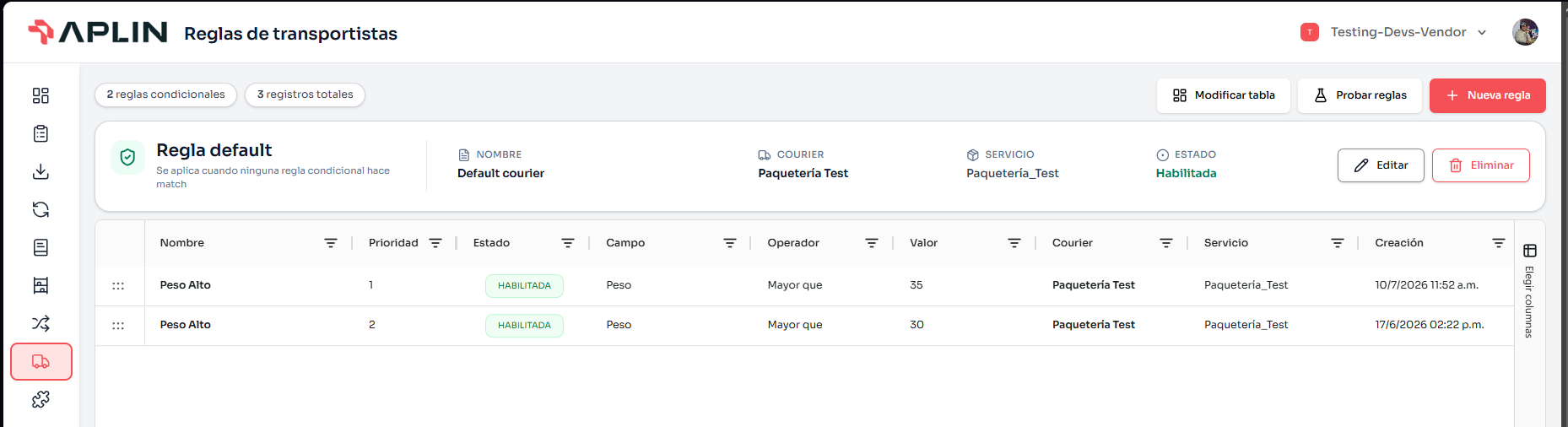
Acceso a la Configuración de Transportes
Para acceder a esta funcionalidad es necesario contar con permisos de Super Usuario.
Una vez habilitado el permiso:
Ingresa al Dashboard.
Busca la vista de Transportes en el menú lateral.
Identifícala mediante el ícono de un camión.
Desde esta sección podrás:
Crear nuevas reglas.
Modificar reglas existentes.
Cambiar prioridades.
Simular asignaciones.
Revisar la configuración actual.
¿Cómo funciona la asignación de transportes?
APLIN OS evalúa las reglas en orden de prioridad.
Cuando una orden requiere asignación de courier:
El sistema revisa la primera regla.
Si la condición se cumple, asigna la paquetería definida.
Si la condición no se cumple, continúa con la siguiente regla.
El proceso se repite hasta encontrar una coincidencia.
Si ninguna regla coincide, se utiliza la regla Default.
Regla Default
La regla Default funciona como una regla de respaldo.
Se utiliza únicamente cuando ninguna de las demás reglas configuradas cumple las condiciones requeridas.
Por esta razón, siempre debe existir una regla Default correctamente configurada para evitar órdenes sin paquetería asignada.
Crear una Nueva Regla
Para crear una nueva regla:
Presiona el botón "Nueva regla" ubicado en la parte superior derecha.
Se abrirá el formulario de configuración.
La creación de una regla se divide en dos secciones:
Datos Básicos
Nombre
Nombre descriptivo de la regla.
Ejemplos:
FedEx CDMX
Mercado Libre Nacional
Envíos Pesados
Walmart Reexpedición
Este nombre sirve únicamente para identificar la regla dentro del sistema.
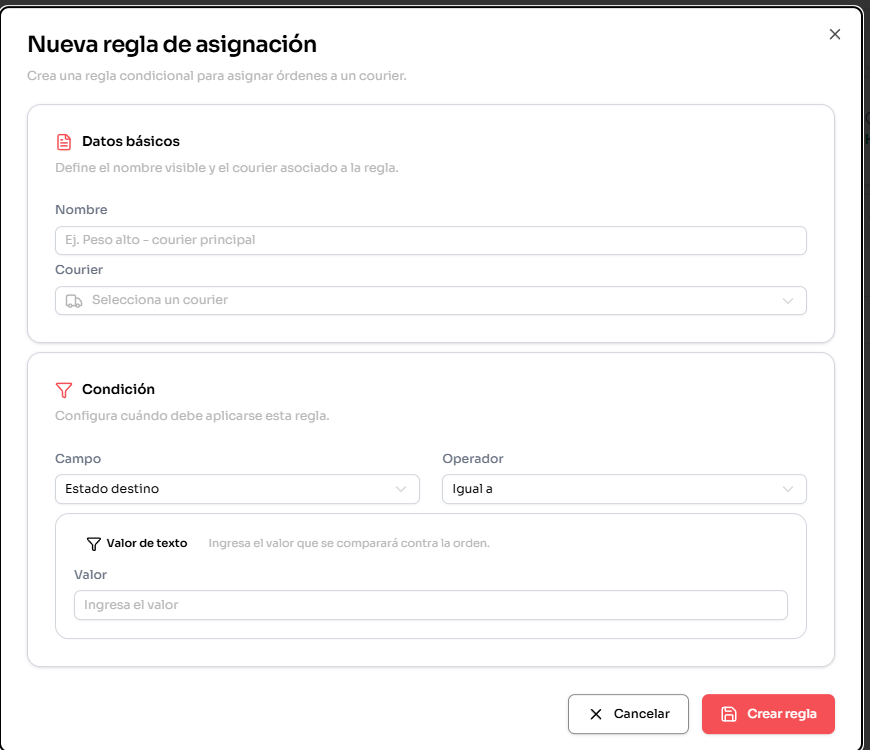
Courier
Selecciona la paquetería que será asignada cuando la condición se cumpla.
Ejemplos:
FedEx
Estafeta
DHL
Paquetexpress
Condición
Define cuándo debe aplicarse la regla.
La condición se compone de:
Campo
Operador
Valor
Campos Disponibles
Dependiendo de la operación, las reglas pueden evaluarse utilizando distintos campos.
Estado Destino
Permite asignar una paquetería dependiendo del estado al que se enviará la orden.
Ejemplo:
Estado destino = Jalisco
Código Postal Destino
Permite evaluar códigos postales específicos.
Ejemplo:
CP destino = 44100
Peso
Permite asignar paqueterías dependiendo del peso del envío.
Ejemplo:
Peso > 20 kg
Peso Volumétrico
Permite evaluar el peso volumétrico calculado del pedido.
Ejemplo:
Peso volumétrico > 15 kg
Reexpedición
Permite identificar si una orden requiere reexpedición.
Ejemplo:
Reexpedición = Sí
Tipo de Orden
Permite asignar paqueterías dependiendo del tipo de operación.
Ejemplo:
Tipo de orden = Retail
Precio
Permite evaluar el valor monetario de la orden.
Ejemplo:
Precio > $5,000
Marketplace
Permite crear reglas específicas para determinados canales de venta.
Ejemplos:
Marketplace = Mercado Libre
Marketplace = Amazon
Marketplace = Shopify
Operadores
Los operadores disponibles dependen del campo seleccionado.
Algunos ejemplos son:
Igual a
Diferente de
Mayor que
Menor que
Contiene
El sistema mostrará únicamente los operadores compatibles con el campo seleccionado.
Valores
Dependiendo del campo elegido, el sistema solicitará un valor compatible.
Ejemplos:
Campo | Valor |
|---|---|
Estado destino | Jalisco |
Marketplace | Mercado Libre |
Peso | 20 |
Código Postal | 44100 |
Prioridad de Reglas
Las reglas son evaluadas de arriba hacia abajo.
Por esta razón, la prioridad es fundamental.
Las reglas pueden reorganizarse arrastrándolas hacia arriba o hacia abajo dentro de la lista.
Ejemplo
Prioridad | Regla |
|---|---|
1 | CDMX FedEx |
2 | Mercado Libre Estafeta |
3 | Envíos Pesados DHL |
Default | Courier de respaldo |
Si una orden cumple la primera regla, las demás ya no serán evaluadas.
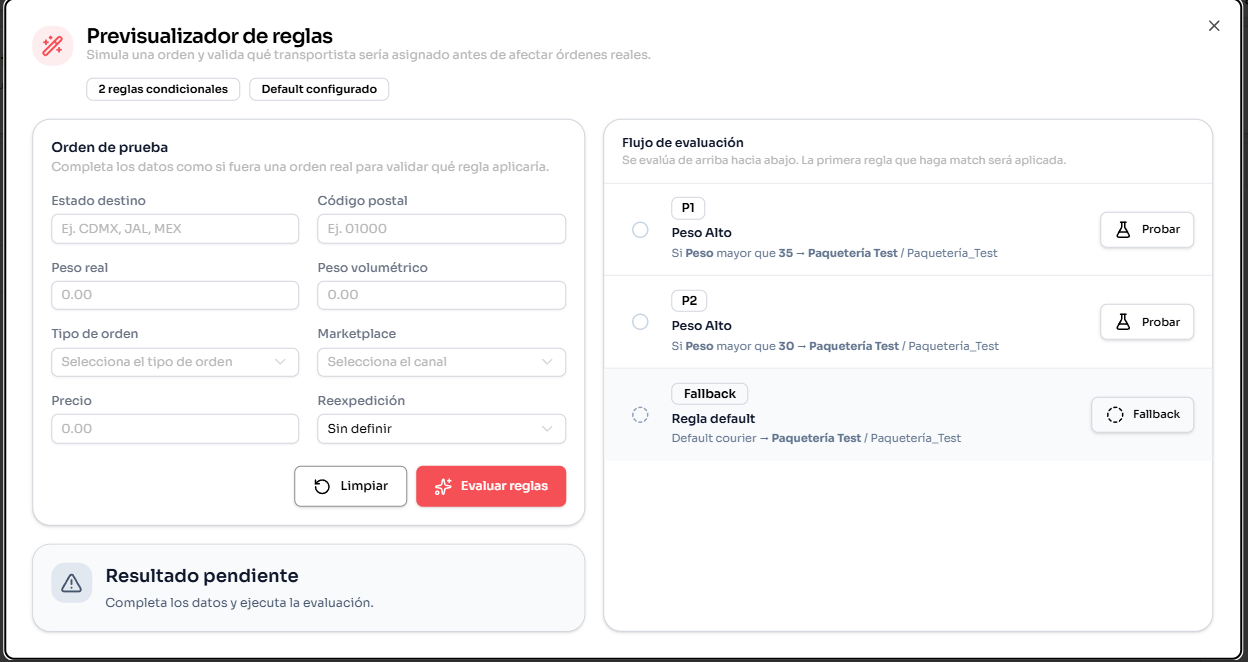
Simulador de Guías
Una vez configuradas las reglas, es posible validarlas utilizando el simulador de guías.
El simulador permite:
Ver qué courier sería asignado.
Validar prioridades.
Comprobar que las condiciones estén configuradas correctamente.
Detectar reglas que nunca se ejecutan debido a prioridades incorrectas.
Se recomienda probar cualquier cambio antes de utilizarlo en producción.
Recomendaciones
Mantén nombres descriptivos para cada regla.
Evita crear reglas duplicadas.
Revisa las prioridades después de cada modificación.
Utiliza el simulador para validar nuevas configuraciones.
Mantén siempre una regla Default activa.
Coloca primero las reglas más específicas y después las más generales.