
Asignar una orden / Creación de oleadas
Introducción
Asignar una orden es el proceso de seleccionar órdenes liberadas para crear una oleada de surtido que agrupe varias órdenes y permita a uno o varios surtidores tomar el producto y colocarlo en una mesa de empaque.
Durante la asignación, la creación de una oleada nos permitirá seleccionar las zonas del almacén, y los estados del producto que queremos tomar.
Algoritmo de asignación
Para asignar ubicaciones para surtir las órdenes el algoritmo toma en cuenta la configuración al momento de armar la oleada de la Zona y Estado del producto a tomar, además de los Lotes en la orden si se indicaron.
Con esta información, el algoritmo selecciona las mejores ubicaciones en este orden:
Si los productos expiran selecciona los que expiran antes y excluye expirados (FEFO).
La prioridad de la ubicación en la ruta de surtido.
Surtir de menos ubicaciones posibles.
Fifo.
Cómo asignar las órdenes creando una oleada de surtido
Selecciona las órdenes Liberadas que quieras surtir:

En el modal de creación de oleada valida las órdenes que seleccionaste:
Puedes modificar la vista para agrupar las órdenes seleccionadas por Canal, Tipo, y Paquetería.

Configura la oleada de surtido
Debes indicar:
Nombre de la oleada.
Seleccionar una o varias Zonas del almacén de donde tomar el producto (eg, Rack, o Piso).
El Estado de los Productos a seleccionar (eg, Disponible, o Cuarentena).
Una ubicación de Stage donde deberá depositar los productos el operador.
Opcionalmente, puedes:
Agregar una prioridad que será visible en la handheld.
Agregar una hora objetivo de surtido.
Poner notas para el operador.

Confirma los detalles de oleada a crear y ¡haz click en el botón de Crear oleada para terminar el proceso!
Si algo falla, aparecerá un mensaje de error indicando por qué no pudo crearse la oleada.

Consulta las oleadas de surtido creadas y su progreso en la vista de Oleadas
En la vista Oleadas de Surtido puedes consultar todas las oleadas creadas y su avance. La tabla muestra, entre otros datos:
Estado de la oleada, por ejemplo Completado.
Id Oleada y Número de Oleada (el nombre que le asignaste).
Porcentaje de avance del surtido.
Prioridad, por ejemplo Media o Alta.
Notas.
Órdenes, Piezas totales, Piezas surtidas y Ubicaciones totales.
Fechas de Creado y Última actualización.
Como en otras vistas, puedes personalizar las columnas con Modificar tabla o Elegir columnas y descargar la información con Exportar Excel.

Consulta el detalle de la oleada
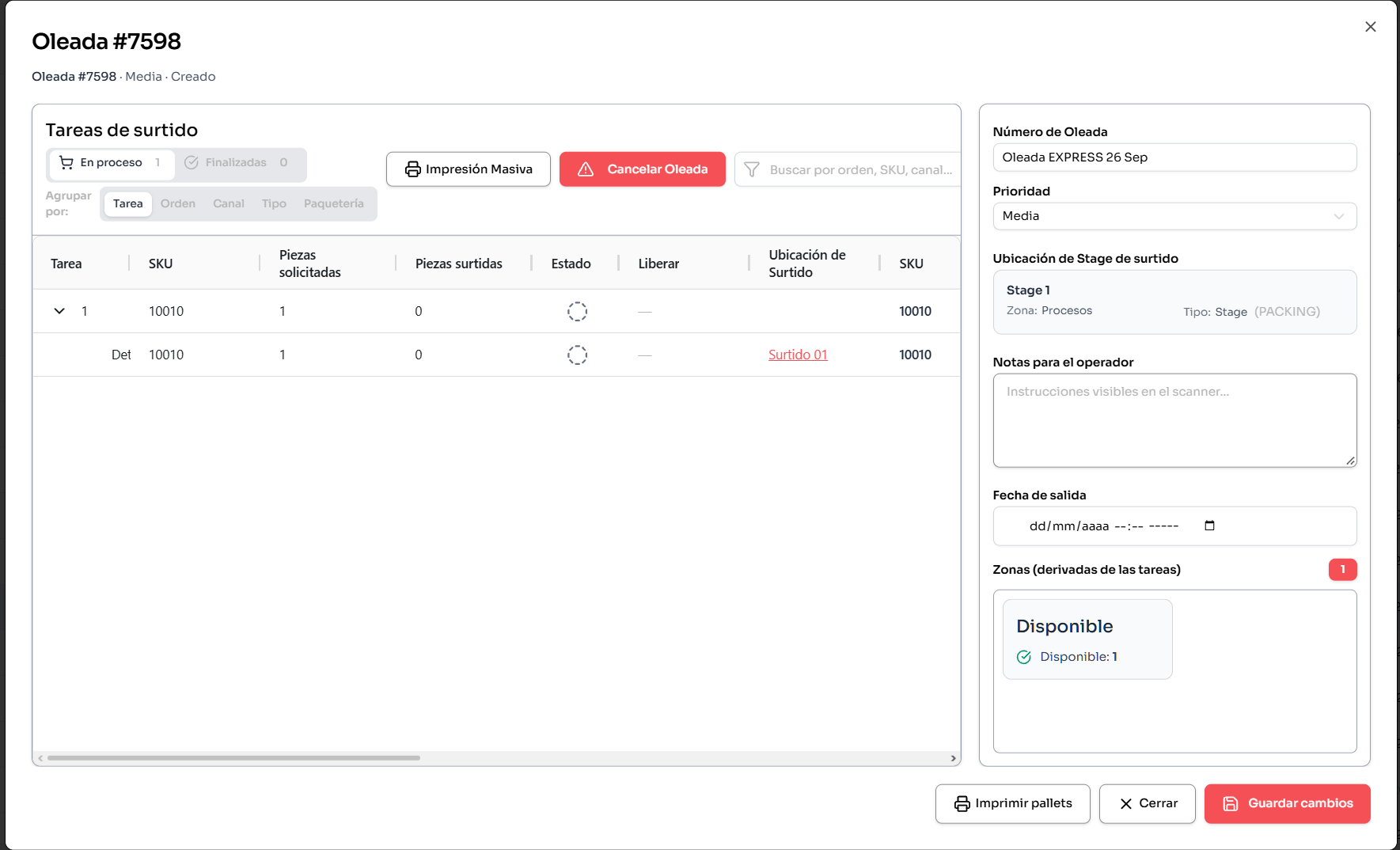
Da clic en el Id Oleada para abrir su detalle. Aquí encontrarás:
Encabezado: número de oleada, prioridad y estado.
Tareas de surtido: la lista de tareas que el sistema generó para la oleada.
Pestañas En proceso y Finalizadas, con el número de tareas en cada una.
Agrupar por: Tarea, Orden, Canal, Tipo o Paquetería.
Buscador por orden, SKU o canal.
Por cada tarea: SKU, piezas solicitadas, piezas surtidas, estado, operador asignado y ubicación de surtido. Despliega la tarea con la flecha para ver su detalle.
Configuración de la oleada (panel derecho):
Número de Oleada, Prioridad, Notas para el operador (visibles en el scanner) y Fecha de salida. Si modificas alguno de estos datos, selecciona Guardar cambios.
Ubicación de Stage de surtido, con su zona y tipo.
Zonas (derivadas de las tareas): las zonas de donde se tomará el producto y cuántas tareas hay en cada una, según el estado del producto.
Desde el detalle también puedes Imprimir pallets y Cancelar oleada.
Cambia la ubicación de surtido de una tarea
Si alguna ubicación que asignó el sistema no te conviene, puedes cambiarla por otra:
En Tareas de surtido, despliega la tarea que quieres modificar.
Da clic en la ubicación de surtido, que aparece subrayada en rojo.
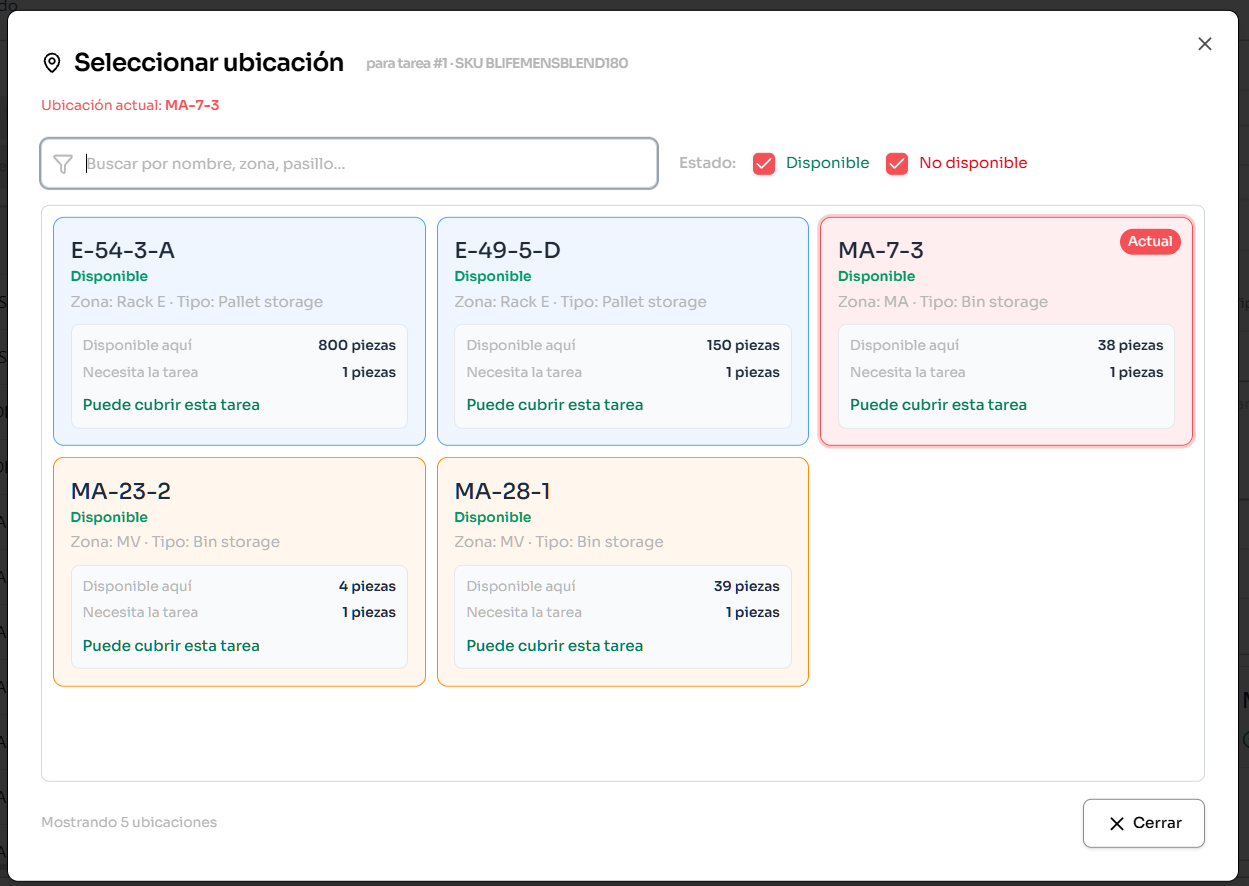
Se abrirá la ventana Seleccionar ubicación, que indica la tarea, el SKU y la ubicación actual.
Revisa las ubicaciones disponibles para ese SKU. Cada una muestra:
Nombre de la ubicación y su estado (Disponible o No disponible).
Zona y tipo de ubicación.
Piezas disponibles en la ubicación y piezas que necesita la tarea.
Si la ubicación puede cubrir la tarea.
Usa el buscador (por nombre, zona o pasillo) y el filtro de Estado para encontrar la ubicación adecuada.
Selecciona la nueva ubicación.
La ubicación actual se identifica con la etiqueta Actual.
Importante: antes de elegir una ubicación, verifica que su zona y estado correspondan a la configuración de la oleada. Así evitas surtir producto de una zona o estado que no debería tomarse.
Genera pallets de Stage desde el detalle de la oleada
También puedes generar los pallets de Stage después de crear la oleada:
Abre el detalle de la oleada. Al crear una oleada, el detalle se abre automáticamente.
Selecciona Imprimir pallets.
Entrega los pallets impresos al operador para que los use como contenedores durante el surtido.
Generación de pallets desde el Scanner
Al generar pallets de Stage desde el Scanner, ya no es necesario seleccionar una ubicación de Stage. El pallet funciona únicamente como contenedor del producto surtido.