
Movimientos misceláneos (ajustes de inventario)
1. ¿Qué son los movimientos misceláneos?
Los movimientos misceláneos son ajustes manuales de inventario que realiza el propio almacén, principalmente para corregir cantidades.
Existen dos tipos:
Ingreso misceláneo: suma piezas a una ubicación.
Salida miscelánea: quita piezas de una ubicación.
Los ajustes se cargan de forma masiva mediante una plantilla de Excel. Antes de aplicarse, el sistema valida la información y te muestra un resumen para que lo confirmes.
2. Consideraciones
Permisos: necesitas el rol de Manager o de Administrador.
Dónde se hacen: en el Dashboard, en Productos > Ajustes de Inventario.
Qué necesitas: la plantilla de ajustes de inventario, que puedes descargar desde la misma sección con Descargar plantilla. Usa siempre la plantilla más reciente.
3. La plantilla de ajustes
Cada fila de la plantilla es un ajuste. En la plantilla, los campos obligatorios aparecen en rojo y los opcionales en negro. Captura tu información en la sección Carga tus datos.
Campo | Obligatorio | Qué capturar |
|---|---|---|
SKU | Sí | El SKU del producto que vas a ajustar. |
Tipo de ajuste | Sí | Ingreso para sumar piezas o Salida para quitar piezas. |
Comentario | No | El motivo del ajuste. Se guarda en el movimiento. |
Cantidad a ajustar | Sí | Solo el número de piezas, sin signo. Para agregar 5 piezas escribe 5; para quitar 5 piezas también escribe 5. El tipo de ajuste define si se suman o se restan. |
Marca | No | El proveedor o fabricante del producto, para identificar de qué marca es el SKU. |
Ubicación | Sí | En ingresos, la ubicación donde se agregarán las piezas. En salidas, la ubicación de donde se retirarán. |
Pallet | Si | Solo aplica para ubicaciones tipo pallet. En ingresos, el pallet donde deben agregarse las piezas; si no lo indicas, se creará uno. En salidas, el pallet del que se retirarán las piezas. No aplica para ubicaciones tipo bin. |
Lote | No | En ingresos, el lote con el que deben agregarse las piezas. En salidas, el lote del que deben retirarse. |
Caducidad | No | En ingresos, la caducidad con la que deben agregarse las piezas. En salidas, la caducidad de las piezas que deben retirarse. Formato DD/MM/AAAA. |
Recomendación: aunque el comentario es opcional, captura siempre el motivo del ajuste. Así quedará registrado en la vista de Movimientos y facilitará la trazabilidad.

4. Cómo subir ajustes de inventario
Desde la pestaña lateral selecciona Ajustes para abrir la pantalla Subir ajustes de Inventario.
Selecciona Descargar plantilla y captura tus ajustes según la sección anterior.
Sube el archivo de Excel con tus ajustes. El nombre y tamaño del archivo aparecerán en pantalla. Si te equivocaste de archivo, quítalo con la X y sube el correcto.
El sistema valida el archivo:
Si encuentra errores, te muestra la pantalla de validación. Consulta la sección 5.
Si no hay errores, te muestra el resumen de los movimientos. Consulta la sección 6.
Revisa el resumen y selecciona Confirmar para aplicar los ajustes. El sistema te llevará a la vista de Movimientos, filtrada para mostrar solo los movimientos misceláneos.
5. Validación de errores
Antes de aplicar cualquier ajuste, el sistema revisa cada fila del archivo. La validación es especialmente estricta en las salidas, para evitar retirar lotes, caducidades o cantidades incorrectas, o tomar piezas de ubicaciones y pallets que no corresponden.
Si encuentra errores, verás:
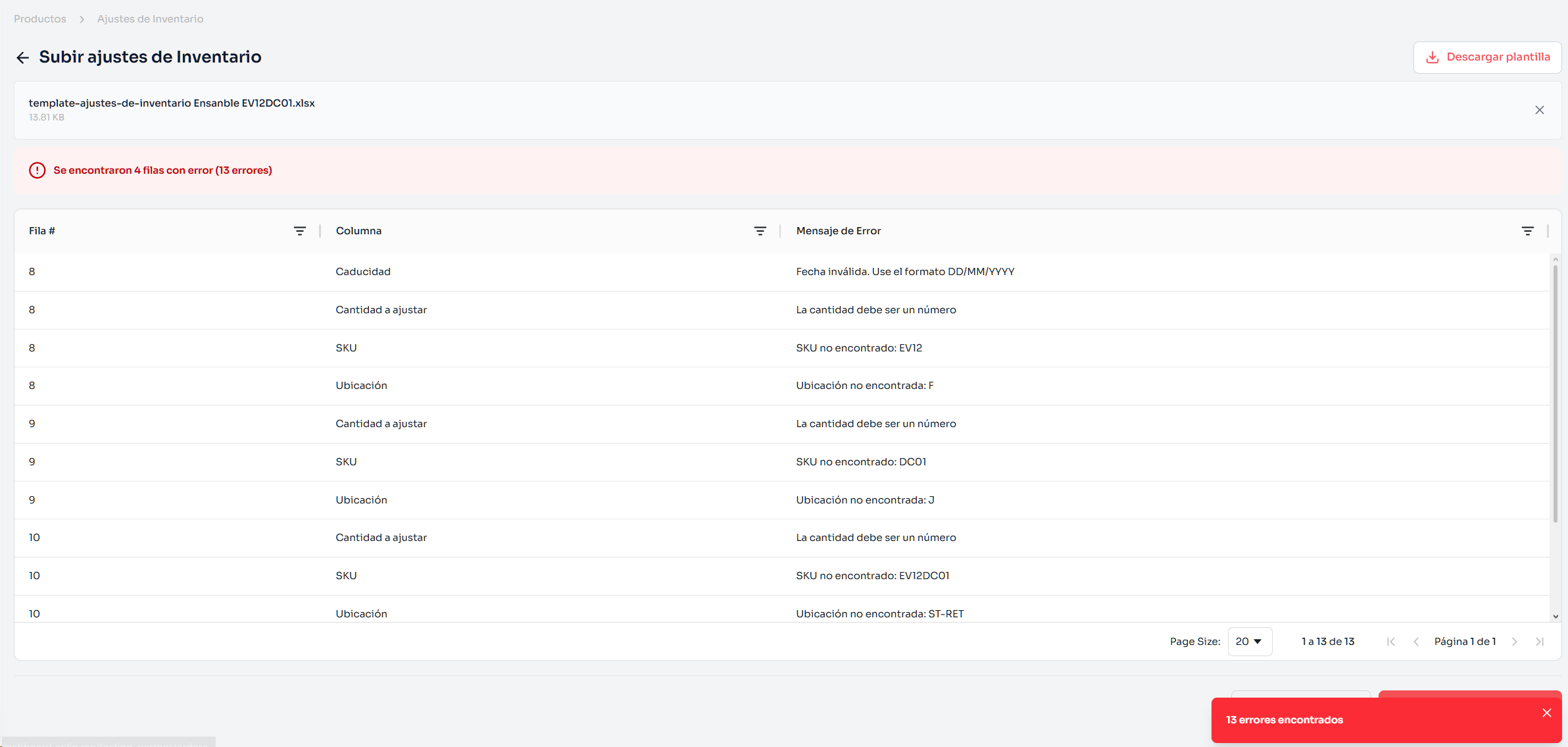
Un aviso con el número de filas con error y el total de errores.
Una tabla con la Fila # del Excel, la Columna con el problema y el Mensaje de error.
Algunos errores comunes:
Mensaje de error | Qué revisar |
|---|---|
SKU no encontrado | Que el SKU esté escrito exactamente como en el catálogo. |
Ubicación no encontrada | Que el nombre de la ubicación exista y esté escrito correctamente. |
La cantidad debe ser un número | Que la cantidad sea solo un número, sin letras ni signos. |
Fecha inválida. Use el formato DD/MM/YYYY | Que la caducidad tenga el formato DD/MM/AAAA. |
Para corregirlos:
Corrige las filas indicadas en tu archivo de Excel.
Quita el archivo cargado con la X.
Sube de nuevo el archivo corregido.
Los ajustes solo se pueden confirmar cuando el archivo no tiene errores.
6. Resumen y confirmación
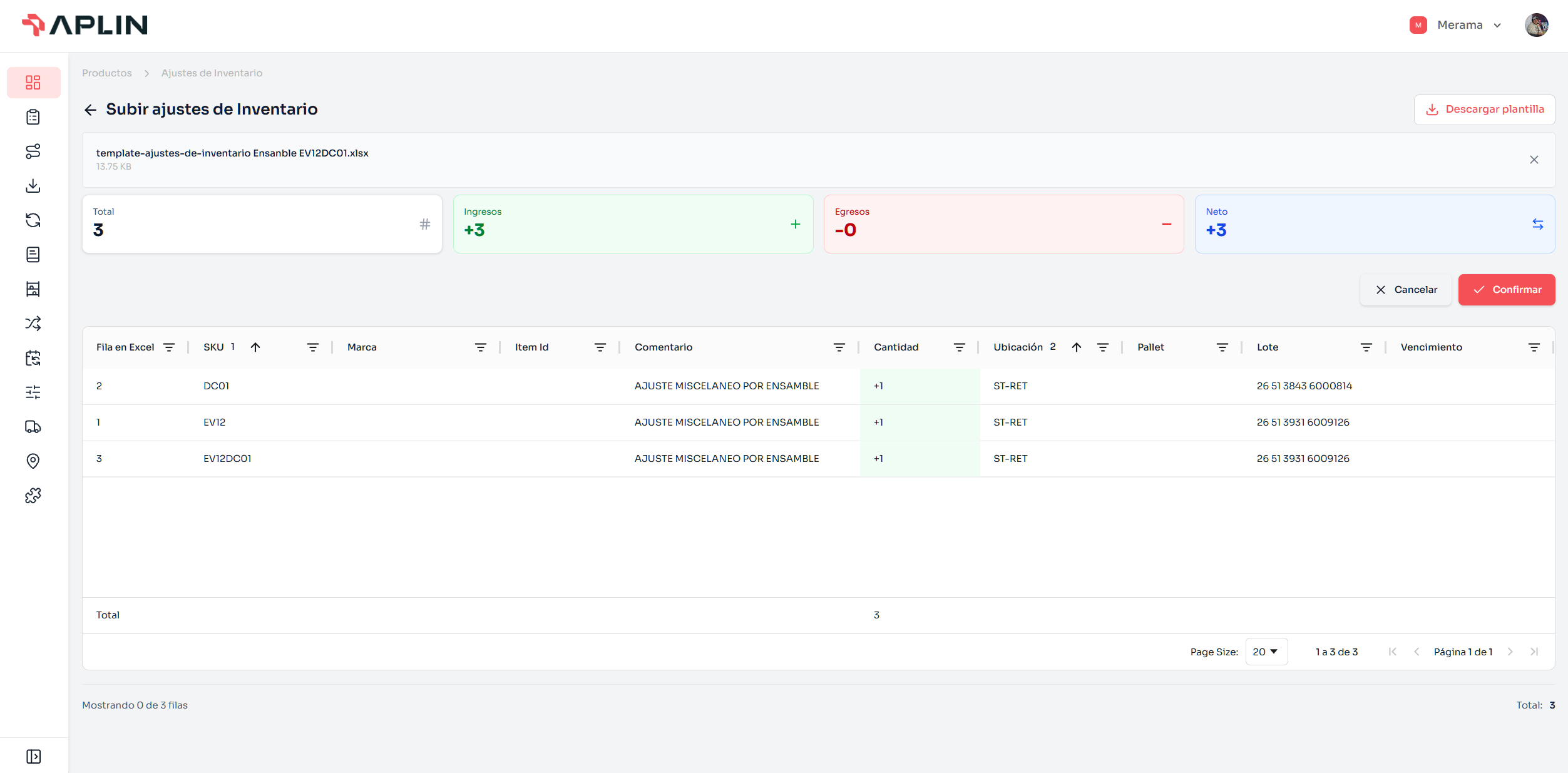
Si el archivo no tiene errores, el sistema te muestra un resumen de los movimientos que se realizarán.
En la parte superior verás los totales:
Total: número de ajustes del archivo.
Ingresos: piezas que se sumarán.
Egresos: piezas que se quitarán.
Neto: diferencia entre ingresos y egresos.
Debajo, una tabla con el detalle de cada ajuste: fila en Excel, SKU, marca, comentario, cantidad, ubicación, pallet, lote y vencimiento. Las cantidades positivas corresponden a ingresos y las negativas a salidas.
Revisa que el resumen coincida con lo que esperas ajustar:
Si todo es correcto, selecciona Confirmar para aplicar los ajustes.
Si algo no es correcto, selecciona Cancelar, corrige tu archivo y súbelo de nuevo.
El estado del inventario ajustado depende de la ubicación en la que se ingresó. Por ejemplo, las piezas ingresadas en una ubicación disponible quedarán disponibles.
7. Consulta de los ajustes realizados
Al confirmar los ajustes, el sistema te redirige automáticamente a la vista de Movimientos, filtrada para mostrar solo los movimientos misceláneos. Así puedes verificar de inmediato los ajustes aplicados.
Los ajustes confirmados quedan registrados en la vista de Movimientos:
Los ingresos aparecen como Ingreso misceláneo, en verde y con cantidad positiva.
Las salidas aparecen como Salida miscelánea, en rojo y con cantidad negativa.
El comentario que capturaste en la plantilla aparece en la columna Comentarios.
Para ver únicamente los ajustes, selecciona Mostrar solo ajustes en la vista de Movimientos. Puedes combinarlo con los filtros de la tabla, por ejemplo por SKU, fecha o usuario, para localizar un ajuste específico.